Domain video-tools.de kaufen?
Wir ziehen mit dem Projekt
video-tools.de um.
Sind Sie am Kauf der Domain
video-tools.de interessiert?
domain@kv-gmbh.de · 0541-91531010
Domain video-tools.de kaufen?
Welche Auflösung hat mp4?
Die Auflösung von mp4-Dateien kann variieren, da mp4 ein Containerformat ist, das verschiedene Arten von Video- und Audioformaten unterstützt. Die Auflösung hängt daher von den spezifischen Parametern des Videos ab, das in der mp4-Datei codiert ist. Typische Auflösungen für mp4-Videos sind 480p, 720p, 1080p und sogar 4K. Es ist wichtig zu beachten, dass die Auflösung eines mp4-Videos von der Person festgelegt wird, die das Video erstellt oder konvertiert hat. Um die genaue Auflösung einer mp4-Datei zu erfahren, können Sie die Dateieigenschaften überprüfen oder ein Videobearbeitungsprogramm verwenden, um die Auflösung zu ermitteln. **
Warum gibt es nach der Konvertierung von einem MKV-Video zu MP4 keinen Ton?
Es gibt mehrere mögliche Gründe, warum nach der Konvertierung von einem MKV-Video zu MP4 kein Ton vorhanden ist. Einer der häufigsten Gründe ist, dass der ursprüngliche MKV-Datei kein Tonspur hatte oder die Tonspur nicht kompatibel mit dem MP4-Format war. Ein weiterer möglicher Grund ist, dass während des Konvertierungsprozesses ein Fehler aufgetreten ist, der den Ton beschädigt hat. Es ist auch möglich, dass das Abspielgerät oder die Software, die zum Abspielen des MP4-Videos verwendet wird, nicht in der Lage ist, den Ton richtig zu decodieren. **
Ähnliche Suchbegriffe für MP4
Top-Angebote
Produkte zum Begriff MP4:
-
AuflösungAuflösung , Kirche reformieren, unterbrechen, aufhören? , Tönungsfolien > Karosserie & Exterieur Styling , Erscheinungsjahr: 20241111, Redaktion: Dessoy, Valentin~Hahmann, Ursula, Seitenzahl/Blattzahl: 340, Themenüberschrift: RELIGION / Christian Life / Spiritual Growth, Keyword: Auflösung; Frohe Botschaft; Gesellschaft; Glaube; Hoffnung; Kirche; Krise; Reformen; Spiritualität; Strategiekongress; Zukunft, Fachschema: Christentum / Glaube, Bekenntnis~Theologie~Besinnung / Geschenkband (christlich)~Christentum / Geschenkband~Gebet / Geschenkband~Geschenkband / Christliche Meditation, Christliche Besinnung, Fachkategorie: Theologie~Persönliche religiöse Zeugnisse und inspirierende Populärwerke~Religion, allgemein, Interesse Alter: Bezug zu Christen und christlichen Gruppen, Warengruppe: TB/Religion/Theologie/Allgemeines/Lexika, UNSPSC: 49019900, Warenverzeichnis für die Außenhandelsstatistik: 49019900, Länge: 240, Breite: 160, Höhe: 29, Gewicht: 630, Produktform: Kartoniert, Genre: Geisteswissenschaften/Kunst/Musik,36,00 €*Versand: 0,00 €Sichere Weiterleitung zum Anbieter
-
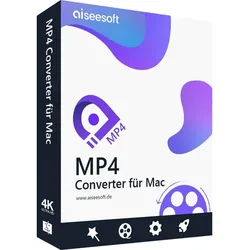
Aiseesoft MP4 Converter MacAiseesoft MP4 Converter für Mac Aiseesoft MP4 Converter für Mac ist ein nützliches Programm. Es kann populäre Videoformate wie AVI, MPEG, WMV, FLV, MKV, MOV, 3GP, usw. ins MP4 Format konvertieren. Abgesehen von der Konvertierung können Sie mit dem MP4 Converter für Mac Ihre Videos bearbeiten. Videos in MP4 umwandeln Alle gängigen Videoformate wie MKV, MOV, AVI, WMV, FLV, M4V und WebM auf Mac in MP4 umwandeln. Tragbare Geräte unterstützen Videos kompatibel mit alle populären Media Player, Phones, Tabllete und tragbare MP4 Player machen. Aiseesoft MP4 Converter für Mac bietet Ihnen die Möglichkeit, Videos in zahlreiche Formate schnell und einfach umzuwandeln. Der ganze Prozess braucht nur drei Schritte: Videos hinzufügen, Ausgabeformat auswählen und auf "Konvertieren" klicken. Videos in alle gängigen Formate in MP4 auf Mac umwandeln Aiseesoft MP4 Converter für Mac kann Videos in MP4, wie z.B. MKV in MP4, AVI in MP4, WMV/FLV/M4V/3GP/WebM/MTS/MXF usw. konvertieren. Auf diese Weise können Sie Ihre Videos mit digitalen Camcorder, Smart Phones, Tablete usw. kompatibel machen. Die neueste Version bietet Ihnen auch die Möglichkeit, HD Videos und 4K Videos einschließlich H.265/HEVC, H.264, MPEG, HD MOV, MPEG2 HD Files, etc. in MP4 umzuwandeln. Außerdem verschiedene MP4 Encoder stehen Ihnen zur Verfügung. Ausgabe für zahlreiche tragbare MP4 Geräte unterstützen Dieser MP4 Converter für Mac bietet Ihnen eine breite Auswahl an gebrauchsfertigen Profilen für beliebte digitale Geräte. Sie können die Ausgabeformate nur nach dem Namen Ihres Geräts auswählen. Unterstützte Geräte einschließt iPhone 7/7Plus, iPhone SE, iPhone 6s/6s Plus, iPad Air, iPad mini, iPod touch, Samsung Galaxy, Google, LG, Sony, HTC usw. Videos bearbeiten Der Mac MP4 Converter hat leistungsfähige Bearbeitungsfunktionen. Sie können die Videoeffekte einschließlich Helligkeit, Kontrast, Sättigung, Lautstärke usw. adjustieren. Für weitere Bearbeitung können Sie auch Videos drehen, Videos schneiden oder zusammenlegen, Wasserzeichen hinzufügen usw. Videos in 3D-Format konvertieren Der MP4 Converter für Mac ermöglicht es Ihnen, 3D-Effekte ins Video hinzufügen. Es gibt fünf Modi: Anaglyph 3D, Nebeneinander(Halbbild) 3D, Nebeneinander(Vollbild) 3D, Oben/Unten(Halbbild) 3D und Oben/Unten(Vollbild) 3D. Videoeffekte der Eingabe und Ausgabe vorschauen, damit Sie die Effekte bequem adjustieren können. Verschiedene Ausgabeparameter stehen Ihnen zur Verfügung. Sie können die Ausgabe selbst definieren. Mit fortschrittlicher Technologie bietet Ihnen der MP4 Converter für Mac schnelle Umwandlungsgeschwindigkeit. Technische Daten von MP4 Converter für Mac Unterstützte Betriebssysteme: Mac OS X 10.7 oder höher Prozessor: 2 GHz Intel/AMD CPU oder schneller RAM: 2 GB RAM oder mehr Internet: Eine gültige Internet-Verbindung für die Aktivierung des Programms.38,95 €*Versand: 0,00 €Sichere Weiterleitung zum Anbieter

-
Wie kann ich die Bildrate eines MP4-Videos erhöhen?
Um die Bildrate eines MP4-Videos zu erhöhen, kannst du verschiedene Methoden ausprobieren. Eine Möglichkeit besteht darin, das Video mit einer speziellen Software zu konvertieren und dabei eine höhere Bildrate einzustellen. Eine andere Möglichkeit besteht darin, das Video in einem Videobearbeitungsprogramm zu öffnen und die Bildrate dort zu erhöhen. Beachte jedoch, dass eine Erhöhung der Bildrate zu einer größeren Dateigröße und möglicherweise zu einer Verschlechterung der Videoqualität führen kann. **
-
Wie kann ich ein mp4 Video drehen?
Um ein mp4 Video zu drehen, benötigst du eine Videobearbeitungssoftware. Es gibt viele kostenlose Programme wie z.B. Shotcut oder OpenShot, die dir dabei helfen können. Zuerst musst du das Video in die Software importieren und dann die Option zum Drehen oder Rotieren des Videos auswählen. Anschließend kannst du den gewünschten Drehwinkel einstellen und das Video speichern. Vergiss nicht, vorher eine Sicherungskopie des Originalvideos zu erstellen, falls etwas schief geht. **
-
Wie kann ich ein mp4 Video schneiden?
Um ein mp4 Video zu schneiden, benötigst du eine Videobearbeitungssoftware wie z.B. Adobe Premiere Pro, Final Cut Pro oder auch kostenlose Programme wie Shotcut oder OpenShot. Öffne die Software und importiere das mp4 Video, das du schneiden möchtest. Markiere die Stellen im Video, die du herausschneiden möchtest, und lösche sie. Du kannst auch Übergänge hinzufügen, die Geschwindigkeit ändern oder Effekte einfügen, um das Video zu bearbeiten. Speichere das bearbeitete Video im gewünschten Format und fertig! **
-
Warum wird meine normale MP4-Aufnahme nicht erkannt?
Es gibt verschiedene Gründe, warum eine normale MP4-Aufnahme möglicherweise nicht erkannt wird. Es könnte sein, dass das Dateiformat nicht mit dem Wiedergabegerät oder der Software kompatibel ist. Es ist auch möglich, dass die Datei beschädigt ist oder dass das Wiedergabegerät nicht über die erforderlichen Codecs verfügt, um die Datei abzuspielen. Es könnte auch sein, dass die Datei aufgrund von DRM-Beschränkungen nicht erkannt wird. **


Wie kann ich einen YouTube-Video in das MP4-Format mit einer Auflösung von 240p konvertieren?
Es gibt verschiedene Online-Konverter-Tools, mit denen du YouTube-Videos in das MP4-Format mit einer Auflösung von 240p konvertieren kannst. Du kannst zum Beispiel Websites wie "OnlineVideoConverter" oder "ClipConverter" verwenden. Kopiere einfach den Link des YouTube-Videos, füge ihn in das Konverter-Tool ein und wähle die gewünschte Auflösung aus. Nach dem Konvertieren kannst du das Video im MP4-Format herunterladen. **
Warum kann das mp4-Video nicht abgespielt werden?
Es gibt verschiedene Gründe, warum ein mp4-Video nicht abgespielt werden kann. Möglicherweise fehlt der erforderliche Codec auf dem Gerät, auf dem das Video abgespielt werden soll. Es ist auch möglich, dass das Video beschädigt ist oder nicht mit dem verwendeten Videoplayer kompatibel ist. Eine weitere Möglichkeit ist, dass das Gerät nicht über ausreichende Hardware-Ressourcen verfügt, um das Video abzuspielen. **
Top-Angebote
Produkte zum Begriff MP4:
-
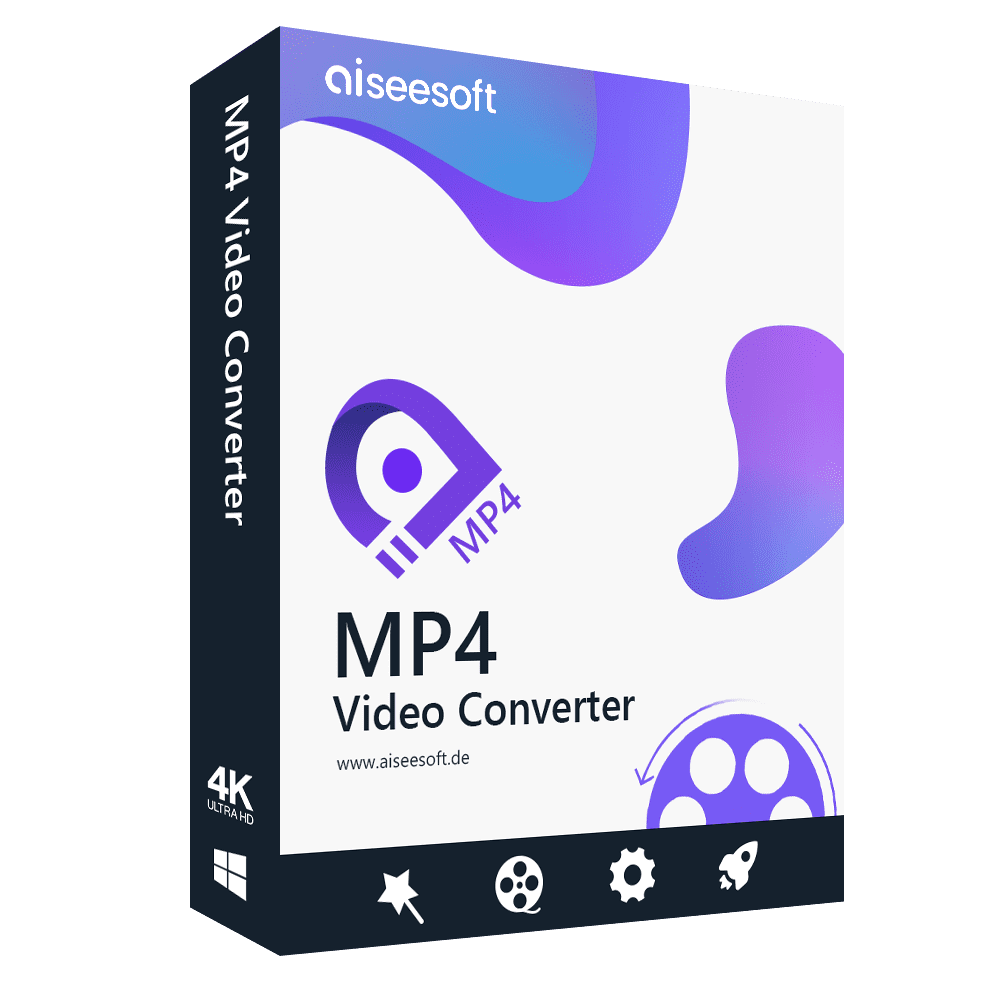
Aiseesoft MP4 Video ConverterAiseesoft MP4 Video Converter - Einfach der beste Weg, um jede Videodatei in das beliebte MP4-Format zu konvertieren, das von digitalen Camcordern, Smartphones, Tablets und Video-Sharing-Websites verwendet wird. Konvertieren Sie beliebte Videoformate in MP4 Konvertieren Sie beliebige Videoformate wie MOV, FLV, AVI, WMV usw. in und aus MP4 mit hoher Bild- und Tonqualität. Unterstützt 4K MP4 Konvertierung Unterstützt die Konvertierung von MP4-Videos in 480p, 720p, 1080p in das 4K MP4-Format oder die Konvertierung von 4K MP4-, TS-, MKV-, AVI-, FLV- und WebM-Videos in andere 4K-Formate. Professionelle Bearbeitungs- und Verbesserungsfunktion Nehmen Sie mit den vielseitigen Videobearbeitungsfunktionen mühelos Anpassungen am Ausgabevideo vor. Konvertieren Sie Videodateien in das MP4-Format (unterstützt 4K MP4 Konvertierung) Mit dem Aiseesoft MP4 Converter war es noch nie so einfach, Videodateien im WMV-, MOV-, FLV-, MKV- und anderen Videoformaten in das MP4-Format zu konvertieren, ein weithin akzeptiertes Format, das auf den meisten elektronischen Geräten funktioniert. Es stehen verschiedene MP4-Kodierungsformate zur Verfügung, darunter HD MPEG-4 Video (*.mp4), HD H.264/MPEG-4 AVC Video (*.mp4), Samsung Galaxy Note 3 (*.mp4), iPhone 11 Pro Max/11 Pro/11/XS/XS Max/XR/X/8/8 Plus/7/7 Plus/6/6 Plus H.264 HD Video (*.mp4), YouTube HD Video (*.mp4), und mehr. Extrahieren einer Audiospur aus einer Videodatei mit Aiseesoft MP4 Video Converter Neben der Konvertierung von Videodateien in das MP4-Format ist eine der netten Funktionen dieses MP4-Konverters, dass Sie ganz einfach Audiospuren aus Ihren Videodateien extrahieren und sie unter einer Reihe von Standard-Audioformaten wie MP3, OGG, M4A, AAC, AC3, AIFF, AMR, AU, MP2, DTS, M4R, M4B und MKA speichern können. Audiospuren können auch unter einem verlustfreien Audioformat wie FLAC, ALAC, WAV und WMA gespeichert werden. MP4 Converter wandelt auch Audiodateien von einem Format in ein anderes um. Eine große Auswahl an Videoformaten für Ihre Geräte Aiseesoft MP4 Video Converter bietet eine große Auswahl an gebrauchsfertigen Profilen für die meisten gängigen digitalen Geräte, so dass Sie das Ausgabevideoformat einfach durch Auswahl des Gerätenamens auswählen können. Zu den unterstützten Geräten gehören iPhone 11 Pro Max/11 Pro/11/XS/XS Max/XR, iPhoneX, iPhone8/8 Plus, iPhone7/7 Plus, iPhone SE, iPhone 6, iPhone 6 Plus, iPad Air Pro, iPad mini 4, PS4, Xbox One, Samsung Galaxy Note 3, Samsung Galaxy S4 und mehr. Aiseesoft MP4 Video Converter hat ein leistungsstarke Videobearbeitung und Verbesserungsfunktion Mit dem Aiseesoft MP4 Video Converter können Sie ganz einfach Helligkeit, Sättigung, Kontrast, Farbton und Lautstärke von Videos anpassen. Die "Deinterlacing"-Funktion wandelt ein Zeilensprungvideo in ein qualitativ hochwertigeres progressives Video um. Die intuitive Benutzeroberfläche erleichtert das Zusammenfügen mehrerer Videos, das Trimmen der Videolänge, das Zuschneiden von Videoframes und das Hinzufügen von Bild- oder Textwasserzeichen zum fertigen Ausgabevideo. Mit den neuesten Verbesserungsfunktionen können Sie außerdem die Auflösung hochskalieren, Videorauschen entfernen, Videoverwacklungen reduzieren und vieles mehr. Vorschau vor der Konvertierung Sehen Sie sich den Videoeffekt vor der Konvertierung von MP4-Videos in der Vorschau an und machen Sie während der Wiedergabe bequem einen Schnappschuss Definieren Sie die Ausgabeparameter Passen Sie die Ausgabeparameter an, indem Sie Video-Encoder, Bildrate, Video-Bitrate, Auflösung usw. ändern. Hohe Konvertierungsgeschwindigkeit Hohe Konvertierungsgeschwindigkeit dank AMD APP und NVIDIA® CUDATM Technologie. Batch-Konvertierung von Videos Konvertieren Sie zwei oder mehr Videos gleichzeitig schnell und reibungslos in MP4. Systemvoraussetzungen für MP4 Video Converter WIndows Unterstützte Betriebssysteme: Windows 11, Windows 10, Windows 8.1, Windows 8, Windows 7, Windows Vista, Windows XP (SP2 oder höher) CPU: 1GHz Intel/AMD CPU oder höher RAM: 1G RAM oder mehr Unterstützte Eingangsdateiformate 4K UHD Videoformate MP4, TS, MKV, AVI, FLV, WebM, MOV, MXF, AVI 4K UHD Verschlüsselung H.265/HEVC, H.264, MPEG, XviD, VP8, VP9 Video 3GP (*.3gp;*.3g2), AVI, DV-Dateien (*.dv;*.dif), Flash-Dateien (*.flv;*.swf;*.f4v), MOD, MJPEG (*.mjpg;*.mjpeg), MKV, MPEG (*.mpg;*.mpeg;*.mpeg2;*.vob;*.dat), MPEG4 (*. mp4;*.m4v), MPV, QuickTime Dateien (*.qt;*.mov), Real Media Dateien (*.rm;*.rmvb), TOD, Video Transport Stream Dateien (*.ts;*.trp;*.tp), Windows Media Dateien (*.wmv;*.asf) HD-Video MPEG2 HD-Dateien (*.mpg;*.mpeg), MPEG4 HD-Dateien (*.mp4), QuickTime HD-Dateien (*.mov), WMV HD-Videodateien (*.wmv), HD TS, HD MTS, HD M2TS, HD TRP, HD TP Audio AAC, AIFF-Dateien (*.aif;*.aiff), CUE, FLAC, M4A, MPEG-Dateien (*.mp3;*.mp2), Monkey's Audio-Dateien (*.ape), Ogg, Raw AC3-Dateien (*.ac3), Real Audio-Dateien (*.ra;*.ram), SUN AU-Dateien (*.au), WAV, WMA Unterstützte Ausgabedateiformate Video 3GP, 3G2, AVI, DivX Video (*.avi), FLV, ...45,95 €*Versand: 0,00 €Sichere Weiterleitung zum Anbieter
-
Aiseesoft MP4 Video Converter WindowsAiseesoft MP4 Video Converter: Der unschlagbare Assistent im Videoformat-Dschungel Na, wer kennt es nicht? Man möchte schnell und ohne viel Tamtam ein Video konvertieren und steht plötzlich vor einem unübersichtlichen Dschungel an Software-Lösungen. Das Problem? Die meisten halten nicht, was sie versprechen. Doch da gibts einen Lichtblick am Horizont: den Aiseesoft MP4 Video Converter vom renommierten Hersteller Aiseesoft. Aber was kann dieser kleine Helfer wirklich? Lasst uns das Geheimnis lüften! Was macht den Aiseesoft MP4 Video Converter so besonders? Es ist nicht gerade ein Kinderspiel, sich in der riesigen Welt der Video-Konvertierungssoftware zurechtzufinden. Aber keine Panik! Der Aiseesoft MP4 Video Converter sticht aus der Masse heraus wie ein Diamant unter Kieselsteinen. Und warum? Einige Highlights auf einen Blick: Schnelligkeit: Blitzschnelle Konvertierung, ohne dass Qualität verloren geht. So flott, dass man sich fragen könnte: Wars das schon? Benutzerfreundlichkei...39,90 €*Versand: 0,00 €Sichere Weiterleitung zum Anbieter
-
AuflösungAuflösung , Kirche reformieren, unterbrechen, aufhören? , Tönungsfolien > Karosserie & Exterieur Styling , Erscheinungsjahr: 20241111, Redaktion: Dessoy, Valentin~Hahmann, Ursula, Seitenzahl/Blattzahl: 340, Themenüberschrift: RELIGION / Christian Life / Spiritual Growth, Keyword: Auflösung; Frohe Botschaft; Gesellschaft; Glaube; Hoffnung; Kirche; Krise; Reformen; Spiritualität; Strategiekongress; Zukunft, Fachschema: Christentum / Glaube, Bekenntnis~Theologie~Besinnung / Geschenkband (christlich)~Christentum / Geschenkband~Gebet / Geschenkband~Geschenkband / Christliche Meditation, Christliche Besinnung, Fachkategorie: Theologie~Persönliche religiöse Zeugnisse und inspirierende Populärwerke~Religion, allgemein, Interesse Alter: Bezug zu Christen und christlichen Gruppen, Warengruppe: TB/Religion/Theologie/Allgemeines/Lexika, UNSPSC: 49019900, Warenverzeichnis für die Außenhandelsstatistik: 49019900, Länge: 240, Breite: 160, Höhe: 29, Gewicht: 630, Produktform: Kartoniert, Genre: Geisteswissenschaften/Kunst/Musik,36,00 €*Versand: 0,00 €Sichere Weiterleitung zum Anbieter
-
Welche Auflösung hat mp4?
Die Auflösung von mp4-Dateien kann variieren, da mp4 ein Containerformat ist, das verschiedene Arten von Video- und Audioformaten unterstützt. Die Auflösung hängt daher von den spezifischen Parametern des Videos ab, das in der mp4-Datei codiert ist. Typische Auflösungen für mp4-Videos sind 480p, 720p, 1080p und sogar 4K. Es ist wichtig zu beachten, dass die Auflösung eines mp4-Videos von der Person festgelegt wird, die das Video erstellt oder konvertiert hat. Um die genaue Auflösung einer mp4-Datei zu erfahren, können Sie die Dateieigenschaften überprüfen oder ein Videobearbeitungsprogramm verwenden, um die Auflösung zu ermitteln. **
-
Warum gibt es nach der Konvertierung von einem MKV-Video zu MP4 keinen Ton?
Es gibt mehrere mögliche Gründe, warum nach der Konvertierung von einem MKV-Video zu MP4 kein Ton vorhanden ist. Einer der häufigsten Gründe ist, dass der ursprüngliche MKV-Datei kein Tonspur hatte oder die Tonspur nicht kompatibel mit dem MP4-Format war. Ein weiterer möglicher Grund ist, dass während des Konvertierungsprozesses ein Fehler aufgetreten ist, der den Ton beschädigt hat. Es ist auch möglich, dass das Abspielgerät oder die Software, die zum Abspielen des MP4-Videos verwendet wird, nicht in der Lage ist, den Ton richtig zu decodieren. **
-
Wie kann ich die Bildrate eines MP4-Videos erhöhen?
Um die Bildrate eines MP4-Videos zu erhöhen, kannst du verschiedene Methoden ausprobieren. Eine Möglichkeit besteht darin, das Video mit einer speziellen Software zu konvertieren und dabei eine höhere Bildrate einzustellen. Eine andere Möglichkeit besteht darin, das Video in einem Videobearbeitungsprogramm zu öffnen und die Bildrate dort zu erhöhen. Beachte jedoch, dass eine Erhöhung der Bildrate zu einer größeren Dateigröße und möglicherweise zu einer Verschlechterung der Videoqualität führen kann. **
-
Wie kann ich ein mp4 Video drehen?
Um ein mp4 Video zu drehen, benötigst du eine Videobearbeitungssoftware. Es gibt viele kostenlose Programme wie z.B. Shotcut oder OpenShot, die dir dabei helfen können. Zuerst musst du das Video in die Software importieren und dann die Option zum Drehen oder Rotieren des Videos auswählen. Anschließend kannst du den gewünschten Drehwinkel einstellen und das Video speichern. Vergiss nicht, vorher eine Sicherungskopie des Originalvideos zu erstellen, falls etwas schief geht. **
Ähnliche Suchbegriffe für MP4
-
Aiseesoft MP4 Converter MacAiseesoft MP4 Converter für Mac Aiseesoft MP4 Converter für Mac ist ein nützliches Programm. Es kann populäre Videoformate wie AVI, MPEG, WMV, FLV, MKV, MOV, 3GP, usw. ins MP4 Format konvertieren. Abgesehen von der Konvertierung können Sie mit dem MP4 Converter für Mac Ihre Videos bearbeiten. Videos in MP4 umwandeln Alle gängigen Videoformate wie MKV, MOV, AVI, WMV, FLV, M4V und WebM auf Mac in MP4 umwandeln. Tragbare Geräte unterstützen Videos kompatibel mit alle populären Media Player, Phones, Tabllete und tragbare MP4 Player machen. Aiseesoft MP4 Converter für Mac bietet Ihnen die Möglichkeit, Videos in zahlreiche Formate schnell und einfach umzuwandeln. Der ganze Prozess braucht nur drei Schritte: Videos hinzufügen, Ausgabeformat auswählen und auf "Konvertieren" klicken. Videos in alle gängigen Formate in MP4 auf Mac umwandeln Aiseesoft MP4 Converter für Mac kann Videos in MP4, wie z.B. MKV in MP4, AVI in MP4, WMV/FLV/M4V/3GP/WebM/MTS/MXF usw. konvertieren. Auf diese Weise können Sie Ihre Videos mit digitalen Camcorder, Smart Phones, Tablete usw. kompatibel machen. Die neueste Version bietet Ihnen auch die Möglichkeit, HD Videos und 4K Videos einschließlich H.265/HEVC, H.264, MPEG, HD MOV, MPEG2 HD Files, etc. in MP4 umzuwandeln. Außerdem verschiedene MP4 Encoder stehen Ihnen zur Verfügung. Ausgabe für zahlreiche tragbare MP4 Geräte unterstützen Dieser MP4 Converter für Mac bietet Ihnen eine breite Auswahl an gebrauchsfertigen Profilen für beliebte digitale Geräte. Sie können die Ausgabeformate nur nach dem Namen Ihres Geräts auswählen. Unterstützte Geräte einschließt iPhone 7/7Plus, iPhone SE, iPhone 6s/6s Plus, iPad Air, iPad mini, iPod touch, Samsung Galaxy, Google, LG, Sony, HTC usw. Videos bearbeiten Der Mac MP4 Converter hat leistungsfähige Bearbeitungsfunktionen. Sie können die Videoeffekte einschließlich Helligkeit, Kontrast, Sättigung, Lautstärke usw. adjustieren. Für weitere Bearbeitung können Sie auch Videos drehen, Videos schneiden oder zusammenlegen, Wasserzeichen hinzufügen usw. Videos in 3D-Format konvertieren Der MP4 Converter für Mac ermöglicht es Ihnen, 3D-Effekte ins Video hinzufügen. Es gibt fünf Modi: Anaglyph 3D, Nebeneinander(Halbbild) 3D, Nebeneinander(Vollbild) 3D, Oben/Unten(Halbbild) 3D und Oben/Unten(Vollbild) 3D. Videoeffekte der Eingabe und Ausgabe vorschauen, damit Sie die Effekte bequem adjustieren können. Verschiedene Ausgabeparameter stehen Ihnen zur Verfügung. Sie können die Ausgabe selbst definieren. Mit fortschrittlicher Technologie bietet Ihnen der MP4 Converter für Mac schnelle Umwandlungsgeschwindigkeit. Technische Daten von MP4 Converter für Mac Unterstützte Betriebssysteme: Mac OS X 10.7 oder höher Prozessor: 2 GHz Intel/AMD CPU oder schneller RAM: 2 GB RAM oder mehr Internet: Eine gültige Internet-Verbindung für die Aktivierung des Programms.38,95 €*Versand: 0,00 €Sichere Weiterleitung zum Anbieter
-
Revell McLaren Mercedes MP4-25 L.HamiltonModellbausatz zu dem Formel-1-Rennwagen, der 2010 den Vize-WM-Titel bei der Konstrukteurswertung errang. Lewis Hamilton fuhr seit 2007 bei McLaren und lag 2010 nur 16 Punkte hinter dem damaligen Weltmeister. Detaillierte Front- und Heckflügel, mehrteiliger Achtzylindermotor und umfangreiche Abziehbilder für die Grand-Prix-Rennen in Bahrain, Kanada und Grossbritannien. - Altersempfehlung: ab 12 Jahren - Massstab: 1:24 - Anzahl Teile: 103 - Schwierigkeitsgrad: 4/5 Masse: Länge: 21,4 cm Breite: 7,6 cm Höhe: 4,8 cm Im Lieferumfang enthalten: Kunststoffmodellbausatz (nicht zusammengebaut), bebilderte mehrsprachige Bauanleitung, Abziehbilder. Warnhinweise: Verpackung für spätere Rückfragen aufbewahren. Hersteller-Artikelnummer: 07096.35,45 €*Versand: 0,00 €Sichere Weiterleitung zum Anbieter
-
Wie kann ich ein mp4 Video schneiden?
Um ein mp4 Video zu schneiden, benötigst du eine Videobearbeitungssoftware wie z.B. Adobe Premiere Pro, Final Cut Pro oder auch kostenlose Programme wie Shotcut oder OpenShot. Öffne die Software und importiere das mp4 Video, das du schneiden möchtest. Markiere die Stellen im Video, die du herausschneiden möchtest, und lösche sie. Du kannst auch Übergänge hinzufügen, die Geschwindigkeit ändern oder Effekte einfügen, um das Video zu bearbeiten. Speichere das bearbeitete Video im gewünschten Format und fertig! **
-
Warum wird meine normale MP4-Aufnahme nicht erkannt?
Es gibt verschiedene Gründe, warum eine normale MP4-Aufnahme möglicherweise nicht erkannt wird. Es könnte sein, dass das Dateiformat nicht mit dem Wiedergabegerät oder der Software kompatibel ist. Es ist auch möglich, dass die Datei beschädigt ist oder dass das Wiedergabegerät nicht über die erforderlichen Codecs verfügt, um die Datei abzuspielen. Es könnte auch sein, dass die Datei aufgrund von DRM-Beschränkungen nicht erkannt wird. **
-
Wie kann ich einen YouTube-Video in das MP4-Format mit einer Auflösung von 240p konvertieren?
Es gibt verschiedene Online-Konverter-Tools, mit denen du YouTube-Videos in das MP4-Format mit einer Auflösung von 240p konvertieren kannst. Du kannst zum Beispiel Websites wie "OnlineVideoConverter" oder "ClipConverter" verwenden. Kopiere einfach den Link des YouTube-Videos, füge ihn in das Konverter-Tool ein und wähle die gewünschte Auflösung aus. Nach dem Konvertieren kannst du das Video im MP4-Format herunterladen. **
-
Warum kann das mp4-Video nicht abgespielt werden?
Es gibt verschiedene Gründe, warum ein mp4-Video nicht abgespielt werden kann. Möglicherweise fehlt der erforderliche Codec auf dem Gerät, auf dem das Video abgespielt werden soll. Es ist auch möglich, dass das Video beschädigt ist oder nicht mit dem verwendeten Videoplayer kompatibel ist. Eine weitere Möglichkeit ist, dass das Gerät nicht über ausreichende Hardware-Ressourcen verfügt, um das Video abzuspielen. **
* Alle Preise verstehen sich inklusive der gesetzlichen Mehrwertsteuer und ggf. zuzüglich Versandkosten. Die Angebotsinformationen basieren auf den Angaben des jeweiligen Shops und werden über automatisierte Prozesse aktualisiert. Eine Aktualisierung in Echtzeit findet nicht statt, so dass es im Einzelfall zu Abweichungen kommen kann. ** Hinweis: Teile dieses Inhalts wurden von KI erstellt.