Domain video-tools.de kaufen?
Wir ziehen mit dem Projekt
video-tools.de um.
Sind Sie am Kauf der Domain
video-tools.de interessiert?
domain@kv-gmbh.de · 0541-91531010
Domain video-tools.de kaufen?
Was ist eine Bildschirmtastatur?
Eine Bildschirmtastatur ist eine virtuelle Tastatur, die auf dem Bildschirm eines Geräts angezeigt wird und es Benutzern ermöglicht, Text einzugeben, ohne eine physische Tastatur zu verwenden. Sie wird häufig auf Touchscreen-Geräten wie Smartphones, Tablets oder Laptops verwendet. Benutzer können auf die virtuellen Tasten tippen, um Buchstaben, Zahlen und Symbole einzugeben. Bildschirmtastaturen können je nach Gerät und Betriebssystem unterschiedliche Layouts und Funktionen haben. Sie sind besonders nützlich, wenn keine physische Tastatur verfügbar ist oder wenn Benutzer lieber auf einem Touchscreen tippen möchten. **
Warum kommt die Bildschirmtastatur nicht automatisch?
Die Bildschirmtastatur kommt möglicherweise nicht automatisch, weil die Einstellungen auf dem Gerät so konfiguriert sind, dass sie manuell aktiviert werden muss. Dies kann aus Gründen der Benutzerfreundlichkeit und des Datenschutzes geschehen. Es kann auch sein, dass die Bildschirmtastatur nur dann angezeigt wird, wenn ein Textfeld ausgewählt oder geöffnet wird. **

Ähnliche Suchbegriffe für Bildschirmtastatur
Top-Angebote
Produkte zum Begriff Bildschirmtastatur:
-
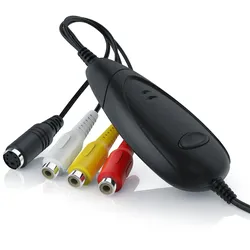
Aplic USB Grabber zur Audio Video Konvertierung - Videokonverter - VHS - Videoadapter zur NachbearbeitungKonvertiere deine alten Audio- oder Video-Sammlungen von deinen Videokassetten ins digitale Format auf deinen PC und mache sie fit für das digitale Zeitalter! Digitalisierung leicht gemacht Ob beispielweise selbstaufgenommene Urlaubsvideos oder ältere Videoaufnahmen von Festen und Hochzeiten. Digitalisiere deine schönsten Erinnerungen, bevor sie komplett in Vergessenheit geraten! Der praktische und vielseitig einsetzbare Videograbber von CSL ermöglicht die Aufzeichnung analoger Video- und Audiosignale von einem externen Wiedergabegerät wie zum Beispiel einem Videorekorder oder einer analogen Videokamera. Dadurch wird ein Abspielen auf Fernsehern, Projektoren und Leinwänden möglich. Vielfältige Anwendungsmöglichkeiten Außerdem lässt sich der Videograbber nicht nur mit Videokameras und -rekordern, sondern mit allen anderen Geräten mit Video- und/oder Audioausgang verwenden. Du kannst DVD-Player, Videorecorder, Camcorder, Digitalkameras, Videokameras, Stereo-Anlagen oder sonstige AV-Geräte mit Composite (RCA)- oder S-Video-Anschluss mit deinem Desktop-PC oder Notebook verbinden. Inkl. Software für weitere Bearbeitungs- und Erstellungsmöglichkeiten Dank Snapshot-Funktion können Standbilder von Videos aufgenommen werden. Hierzu hilft dir die mitgelieferte Software, deine aufgezeichneten Filme auf deine Festplatte oder DVD zu bringen, sodass zahlreiche Bearbeitungs- und Erstellungs- werkzeuge zur Verfügung stehen. So kannst du Video- und Audiodateien durch die Helligkeits-, Kontrast-, Farbton- und Sättigung-Parameter umwandeln.14,95 €*Versand: 0,00 €Sichere Weiterleitung zum Anbieter
-
AuflösungAuflösung , Kirche reformieren, unterbrechen, aufhören? , Tönungsfolien > Karosserie & Exterieur Styling , Erscheinungsjahr: 20241111, Redaktion: Dessoy, Valentin~Hahmann, Ursula, Seitenzahl/Blattzahl: 340, Themenüberschrift: RELIGION / Christian Life / Spiritual Growth, Keyword: Auflösung; Frohe Botschaft; Gesellschaft; Glaube; Hoffnung; Kirche; Krise; Reformen; Spiritualität; Strategiekongress; Zukunft, Fachschema: Christentum / Glaube, Bekenntnis~Theologie~Besinnung / Geschenkband (christlich)~Christentum / Geschenkband~Gebet / Geschenkband~Geschenkband / Christliche Meditation, Christliche Besinnung, Fachkategorie: Theologie~Persönliche religiöse Zeugnisse und inspirierende Populärwerke~Religion, allgemein, Interesse Alter: Bezug zu Christen und christlichen Gruppen, Warengruppe: TB/Religion/Theologie/Allgemeines/Lexika, UNSPSC: 49019900, Warenverzeichnis für die Außenhandelsstatistik: 49019900, Länge: 240, Breite: 160, Höhe: 29, Gewicht: 630, Produktform: Kartoniert, Genre: Geisteswissenschaften/Kunst/Musik,36,00 €*Versand: 0,00 €Sichere Weiterleitung zum Anbieter
-
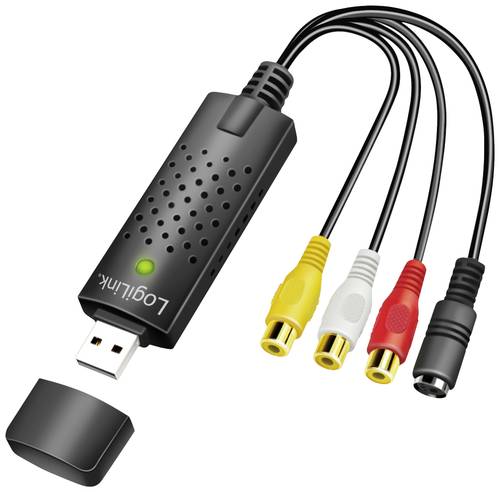
LogiLink VG0030A Video Grabber Full-HD-AuflösungDigitalisieren Sie Ihre alten analogen Bildträger so schnell und einfach wie noch nie. Schließen Sie den USB 2.0 Audio und Video Grabber einfach am USB-Port Ihres Rechners und z. B. am VHS-Recorder an. So können Sie die Daten auf die Festplatte übertragen und danach mühelos auf DVD brennen.18,19 €*Versand: 5,95 €Sichere Weiterleitung zum Anbieter

-
Wann aktiviert sich die Bildschirmtastatur automatisch?
Die Bildschirmtastatur aktiviert sich automatisch, wenn kein physisches Tastaturgerät angeschlossen ist oder wenn das Betriebssystem erkennt, dass eine Eingabe über die Bildschirmtastatur erforderlich ist, z.B. bei der Eingabe von Text in einem Textfeld oder einer Suchleiste. Die automatische Aktivierung kann je nach Gerät und Betriebssystem unterschiedlich sein. **
-
Wie kann ich die Bildschirmtastatur ausschalten?
Um die Bildschirmtastatur auszuschalten, musst du in die Einstellungen deines Geräts gehen. Dort findest du normalerweise die Option "Sprache & Eingabe" oder ähnlich. In den Einstellungen kannst du dann die Bildschirmtastatur deaktivieren oder eine andere Tastatur als Standard festlegen. Alternativ kannst du auch die Tastatur-App deinstallieren, um die Bildschirmtastatur auszuschalten. Stelle sicher, dass du eine alternative Eingabemethode hast, bevor du die Bildschirmtastatur ausschaltest, um weiterhin Text eingeben zu können. **
-
Wie kann ich die Bildschirmtastatur einschalten?
Um die Bildschirmtastatur einzuschalten, musst du zuerst auf das Symbol für die Tastatur in der Taskleiste klicken. Alternativ kannst du auch die Windows-Taste + Strg + O drücken, um die Bildschirmtastatur zu öffnen. Wenn du ein Touchscreen-Gerät verwendest, kannst du die Bildschirmtastatur auch durch Antippen des Texteingabefelds aktivieren. Stelle sicher, dass die Option für die Bildschirmtastatur in den Einstellungen deines Geräts aktiviert ist, damit du sie problemlos verwenden kannst. Wenn du Schwierigkeiten hast, die Bildschirmtastatur einzuschalten, kannst du auch in der Bedienungsanleitung deines Geräts nachsehen oder den Kundendienst des Herstellers kontaktieren. **
-
Wie stelle ich die Bildschirmtastatur aus?
Um die Bildschirmtastatur auszuschalten, musst du je nach Gerät und Betriebssystem vorgehen. Auf einem Windows-PC kannst du die Bildschirmtastatur beenden, indem du auf die Schaltfläche "Start" klickst, dann auf "Einstellungen" gehst, dort auf "Geräte" und schließlich auf "Touch-Tastatur" klickst. Dort kannst du die Option zum Ausblenden der Bildschirmtastatur auswählen. Auf einem Mac kannst du die Bildschirmtastatur ausschalten, indem du auf das Apple-Menü gehst, dann auf "Systemeinstellungen", dort auf "Tastatur" klickst und die Option zum Ausblenden der Bildschirmtastatur wählst. Auf mobilen Geräten wie Smartphones oder Tablets kannst du die Bildschirmtastatur in den Einstellungen unter "Sprache & Eingabe" oder "Tastatur" deaktivieren. **
Wie halte ich die Bildschirmtastatur im Vordergrund?
Um die Bildschirmtastatur im Vordergrund zu halten, musst du sicherstellen, dass sie nicht automatisch minimiert wird, wenn du eine andere Anwendung öffnest. Überprüfe die Einstellungen deines Betriebssystems oder der Tastatur-App, um sicherzustellen, dass die Tastatur immer im Vordergrund angezeigt wird. Du kannst auch versuchen, die Tastatur-App als Standard-Tastatur festzulegen, um sicherzustellen, dass sie immer im Vordergrund bleibt. **
Wo ist die Bildschirmtastatur bei Windows 10?
Die Bildschirmtastatur bei Windows 10 kann über das Startmenü oder die Einstellungen aufgerufen werden. Man kann sie auch durchsuchen, indem man nach "Bildschirmtastatur" sucht. Alternativ kann man sie auch über das Symbol in der Taskleiste aufrufen, indem man auf das Symbol für die Eingabeaufforderung klickt. Man kann auch die Tastenkombination "Windows-Taste + Strg + O" verwenden, um die Bildschirmtastatur zu öffnen. In den Einstellungen kann man auch die Bildschirmtastatur so konfigurieren, dass sie automatisch bei Bedarf erscheint. **
Top-Angebote
Produkte zum Begriff Bildschirmtastatur:
-
DEBO REC2ISD1820 - Entwicklerboards - Aufnahme-/Wiedergabe-Modul, ISD1820Mit Hilfe dieses Soundmoduls kann ein Entwicklerboard, z.B. über Raspberry Pi, Arduino oder andere Mikrokontroller und SBCs, in ein Aufnahme- und Abspielgerät verwandelt werden. Das Modul kann aber auch Stand-Alone verwendet werden. Eigenschaften • Betriebsspannung: 2,4 ... 5,5 V • Schnittstellen: REC, Playback (1x), Playback (Repeat) • Soundrecorder und Abspielgerät • ISD1820 Chipsatz • Aufnahmezeit ca. 8 - 20 Sekunden • mit 0,5 W / 8 Ohm Lautsprecher und Mikrofon • Steuerung über verbautes Tastenfeld • Maße PCB (LxBxH): 43 x 39 x 11 mm Lieferumfang • Sound-Modul ISD1820 • kleiner Lautsprecher • Verbindungskabel2,65 €*Versand: 5,95 €Sichere Weiterleitung zum Anbieter
-
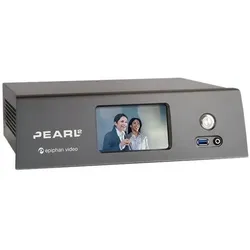
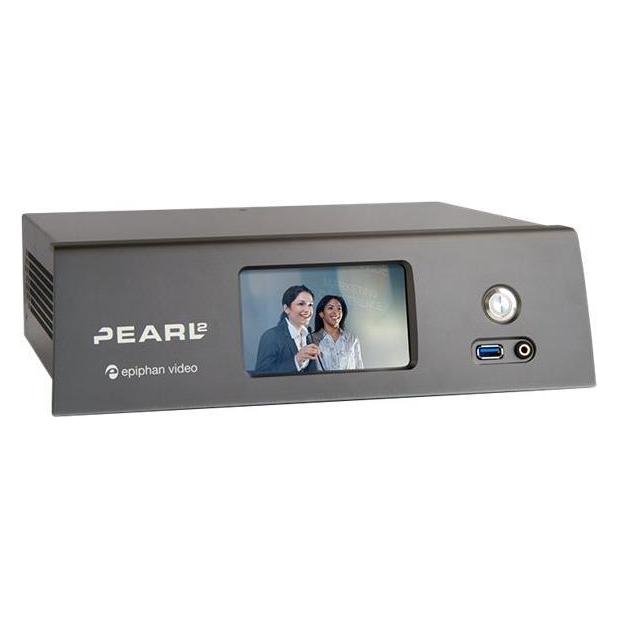
epiphan Pearl-2 Video production system (Bearbeitung), Video ZubehörDas Epiphan Pearl-2 Videoproduktionssystem ist eine leistungsstarke Lösung für die professionelle Videoproduktion. Mit der Fähigkeit, bis zu sechs Videoquellen gleichzeitig zu bearbeiten, bietet dieses System umfassende Funktionen für das Mischen, die Bearbeitung und die Untertitelung von Videos. Es ist ideal für Live-Streaming-Events, Webinare und andere Anwendungen, bei denen eine hochwertige Videoausgabe erforderlich ist. Das kompakte Design und die benutzerfreundliche LCD-Anzeige ermöglichen eine einfache Handhabung, während die robuste Bauweise für Langlebigkeit sorgt. Die Vielzahl an Anschlussmöglichkeiten, darunter HDMI und SDI, macht das Pearl-2 zu einer flexiblen Wahl für verschiedene Produktionsumgebungen. Mit einer integrierten 512GB SSD bietet es ausreichend Speicherplatz für Ihre Projekte und sorgt für eine reibungslose Performance. - 6-Kanal Videomischpult für umfassende Bearbeitungsmöglichkeiten - Integrierte 512GB SSD für schnellen Zugriff auf Videodaten - Vielseitige Anschlussmöglichkeiten, einschliesslich HDMI und SDI - LCD-Anzeige für einfache Bedienung und Überwachung - Robuste Bauweise für den Einsatz in professionellen Umgebungen.13674,43 €*Versand: 0,00 €Sichere Weiterleitung zum Anbieter
-
Aplic USB Grabber zur Audio Video Konvertierung - Videokonverter - VHS - Videoadapter zur NachbearbeitungKonvertiere deine alten Audio- oder Video-Sammlungen von deinen Videokassetten ins digitale Format auf deinen PC und mache sie fit für das digitale Zeitalter! Digitalisierung leicht gemacht Ob beispielweise selbstaufgenommene Urlaubsvideos oder ältere Videoaufnahmen von Festen und Hochzeiten. Digitalisiere deine schönsten Erinnerungen, bevor sie komplett in Vergessenheit geraten! Der praktische und vielseitig einsetzbare Videograbber von CSL ermöglicht die Aufzeichnung analoger Video- und Audiosignale von einem externen Wiedergabegerät wie zum Beispiel einem Videorekorder oder einer analogen Videokamera. Dadurch wird ein Abspielen auf Fernsehern, Projektoren und Leinwänden möglich. Vielfältige Anwendungsmöglichkeiten Außerdem lässt sich der Videograbber nicht nur mit Videokameras und -rekordern, sondern mit allen anderen Geräten mit Video- und/oder Audioausgang verwenden. Du kannst DVD-Player, Videorecorder, Camcorder, Digitalkameras, Videokameras, Stereo-Anlagen oder sonstige AV-Geräte mit Composite (RCA)- oder S-Video-Anschluss mit deinem Desktop-PC oder Notebook verbinden. Inkl. Software für weitere Bearbeitungs- und Erstellungsmöglichkeiten Dank Snapshot-Funktion können Standbilder von Videos aufgenommen werden. Hierzu hilft dir die mitgelieferte Software, deine aufgezeichneten Filme auf deine Festplatte oder DVD zu bringen, sodass zahlreiche Bearbeitungs- und Erstellungs- werkzeuge zur Verfügung stehen. So kannst du Video- und Audiodateien durch die Helligkeits-, Kontrast-, Farbton- und Sättigung-Parameter umwandeln.14,95 €*Versand: 0,00 €Sichere Weiterleitung zum Anbieter
-
AuflösungAuflösung , Kirche reformieren, unterbrechen, aufhören? , Tönungsfolien > Karosserie & Exterieur Styling , Erscheinungsjahr: 20241111, Redaktion: Dessoy, Valentin~Hahmann, Ursula, Seitenzahl/Blattzahl: 340, Themenüberschrift: RELIGION / Christian Life / Spiritual Growth, Keyword: Auflösung; Frohe Botschaft; Gesellschaft; Glaube; Hoffnung; Kirche; Krise; Reformen; Spiritualität; Strategiekongress; Zukunft, Fachschema: Christentum / Glaube, Bekenntnis~Theologie~Besinnung / Geschenkband (christlich)~Christentum / Geschenkband~Gebet / Geschenkband~Geschenkband / Christliche Meditation, Christliche Besinnung, Fachkategorie: Theologie~Persönliche religiöse Zeugnisse und inspirierende Populärwerke~Religion, allgemein, Interesse Alter: Bezug zu Christen und christlichen Gruppen, Warengruppe: TB/Religion/Theologie/Allgemeines/Lexika, UNSPSC: 49019900, Warenverzeichnis für die Außenhandelsstatistik: 49019900, Länge: 240, Breite: 160, Höhe: 29, Gewicht: 630, Produktform: Kartoniert, Genre: Geisteswissenschaften/Kunst/Musik,36,00 €*Versand: 0,00 €Sichere Weiterleitung zum Anbieter
-
Was ist eine Bildschirmtastatur?
Eine Bildschirmtastatur ist eine virtuelle Tastatur, die auf dem Bildschirm eines Geräts angezeigt wird und es Benutzern ermöglicht, Text einzugeben, ohne eine physische Tastatur zu verwenden. Sie wird häufig auf Touchscreen-Geräten wie Smartphones, Tablets oder Laptops verwendet. Benutzer können auf die virtuellen Tasten tippen, um Buchstaben, Zahlen und Symbole einzugeben. Bildschirmtastaturen können je nach Gerät und Betriebssystem unterschiedliche Layouts und Funktionen haben. Sie sind besonders nützlich, wenn keine physische Tastatur verfügbar ist oder wenn Benutzer lieber auf einem Touchscreen tippen möchten. **
-
Warum kommt die Bildschirmtastatur nicht automatisch?
Die Bildschirmtastatur kommt möglicherweise nicht automatisch, weil die Einstellungen auf dem Gerät so konfiguriert sind, dass sie manuell aktiviert werden muss. Dies kann aus Gründen der Benutzerfreundlichkeit und des Datenschutzes geschehen. Es kann auch sein, dass die Bildschirmtastatur nur dann angezeigt wird, wenn ein Textfeld ausgewählt oder geöffnet wird. **
-
Wann aktiviert sich die Bildschirmtastatur automatisch?
Die Bildschirmtastatur aktiviert sich automatisch, wenn kein physisches Tastaturgerät angeschlossen ist oder wenn das Betriebssystem erkennt, dass eine Eingabe über die Bildschirmtastatur erforderlich ist, z.B. bei der Eingabe von Text in einem Textfeld oder einer Suchleiste. Die automatische Aktivierung kann je nach Gerät und Betriebssystem unterschiedlich sein. **
-
Wie kann ich die Bildschirmtastatur ausschalten?
Um die Bildschirmtastatur auszuschalten, musst du in die Einstellungen deines Geräts gehen. Dort findest du normalerweise die Option "Sprache & Eingabe" oder ähnlich. In den Einstellungen kannst du dann die Bildschirmtastatur deaktivieren oder eine andere Tastatur als Standard festlegen. Alternativ kannst du auch die Tastatur-App deinstallieren, um die Bildschirmtastatur auszuschalten. Stelle sicher, dass du eine alternative Eingabemethode hast, bevor du die Bildschirmtastatur ausschaltest, um weiterhin Text eingeben zu können. **
Ähnliche Suchbegriffe für Bildschirmtastatur
-
LogiLink VG0030A Video Grabber Full-HD-AuflösungDigitalisieren Sie Ihre alten analogen Bildträger so schnell und einfach wie noch nie. Schließen Sie den USB 2.0 Audio und Video Grabber einfach am USB-Port Ihres Rechners und z. B. am VHS-Recorder an. So können Sie die Daten auf die Festplatte übertragen und danach mühelos auf DVD brennen.18,19 €*Versand: 5,95 €Sichere Weiterleitung zum Anbieter
-
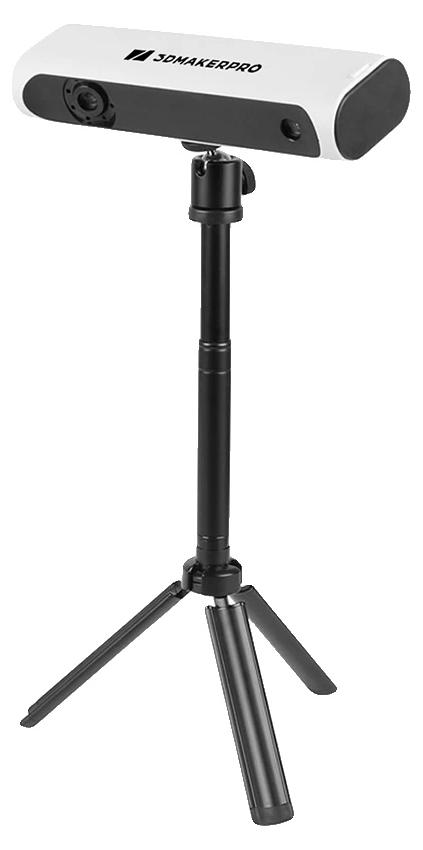
3D-Scanner, 0,10 mm Genauigkeit, 0,30 mm Auflösung, 10 fps Bildrate, 250 x 400 mm Erfassungsbereich, Visuelle Verfolgunghochpräzises scannen: erreichen sie außergewöhnliche genauigkeit mit einer präzision von 0,10 mm für detaillierte 3d-datenerfassung, um sicherzustellen, dass ihre projekte die höchsten standards erfüllen.vielseitige anwendungen: perfekt für eine vielzahl von anwendungen, einschließlich reverse engineering, maßinspektion, schmuckdesign und 3d-druck, was es zu einem wertvollen werkzeug für fachleute in verschiedenen bereichen macht.robuste leistung: erleben sie ultra-hochauflösendes scannen mit einer bildrate von 10 fps, die reibungslose und detaillierte ergebnisse liefert, die ihren arbeitsablauf verbessern.breiter erfassungsbereich: erfasst effektiv objekte innerhalb eines bereichs von 250 x 400 mm, was verschiedene projektgrößen berücksichtigt und flexibilität in ihrer arbeit ermöglicht. Spezifikation: material: weißes lichtabmessungen: 250 x 400 mmgenauigkeit: 0,10 mmauflösung: 0,30 mmbildrate: 10 fpsvisuelles tracking: ja667,99 €*Versand: 3,99 €Sichere Weiterleitung zum Anbieter
-
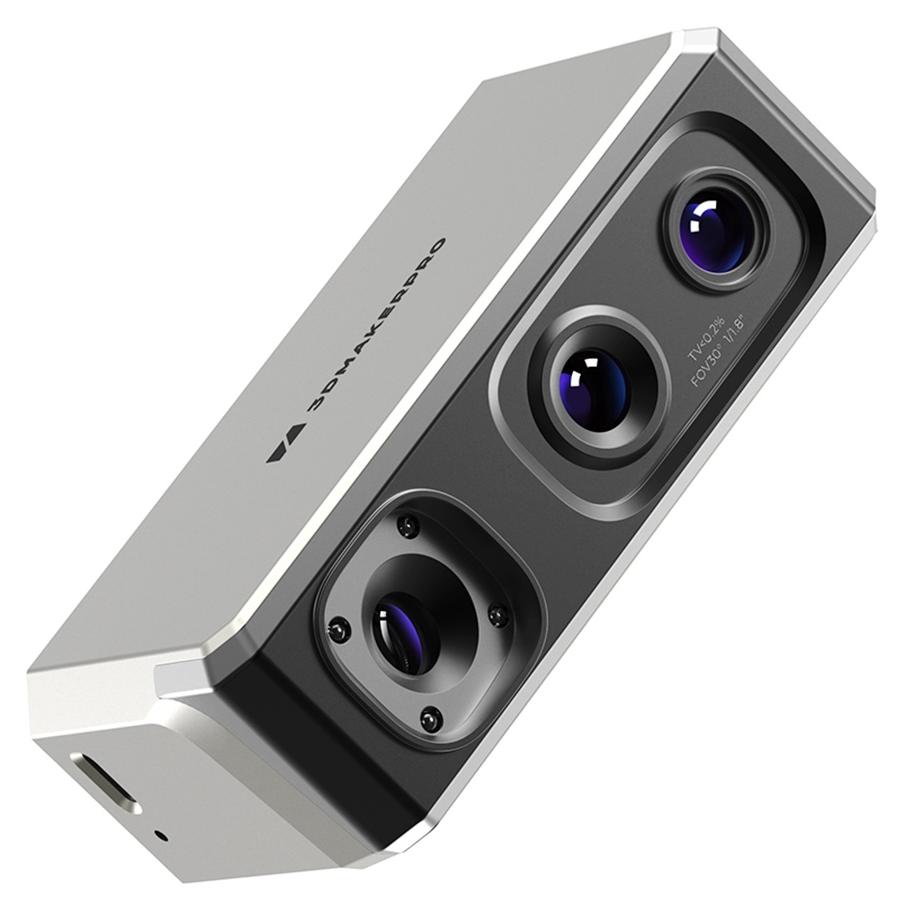
3D-Scanner, 0,01 mm Genauigkeit, 0,05 mm Auflösung, 24-Bit Farbtiefe, 56 x 100 mm Erfassungsbereich, 10 fps Bildrateaußergewöhnliche präzision: erfassen sie komplexe 3d-modelle mit einer beeindruckenden genauigkeit von 0,01 mm, die für überlegene klarheit bei jedem scan sorgt.tragbares design: die leichte bauweise ermöglicht einen einfachen transport, sodass sie bequem an verschiedenen orten ohne mühe scannen können.effizientes scannen: mit einer bildrate von 10 fps können sie schnell hochwertige scans erstellen, was ihren arbeitsablauf verbessert.anpassbare lichtoptionen: nutzen sie sowohl blaues als auch weißes licht für optimale scanbedingungen, um die besten ergebnisse in vielfältigen umgebungen zu erzielen. Spezifikation: genauigkeit: 0,01 mmauflösung: 0,05 mmfarbtiefe: 24biteinzelaufnahmebereich: 56 x 100 mmbildrate: 10 fpslichtquelle: blaues & weißes lichtproduktgewicht: 0,2 kgproduktabmessungen (l x b x h): 11 x 6 x 3,5 cm835,99 €*Versand: 3,99 €Sichere Weiterleitung zum Anbieter
-
Wie kann ich die Bildschirmtastatur einschalten?
Um die Bildschirmtastatur einzuschalten, musst du zuerst auf das Symbol für die Tastatur in der Taskleiste klicken. Alternativ kannst du auch die Windows-Taste + Strg + O drücken, um die Bildschirmtastatur zu öffnen. Wenn du ein Touchscreen-Gerät verwendest, kannst du die Bildschirmtastatur auch durch Antippen des Texteingabefelds aktivieren. Stelle sicher, dass die Option für die Bildschirmtastatur in den Einstellungen deines Geräts aktiviert ist, damit du sie problemlos verwenden kannst. Wenn du Schwierigkeiten hast, die Bildschirmtastatur einzuschalten, kannst du auch in der Bedienungsanleitung deines Geräts nachsehen oder den Kundendienst des Herstellers kontaktieren. **
-
Wie stelle ich die Bildschirmtastatur aus?
Um die Bildschirmtastatur auszuschalten, musst du je nach Gerät und Betriebssystem vorgehen. Auf einem Windows-PC kannst du die Bildschirmtastatur beenden, indem du auf die Schaltfläche "Start" klickst, dann auf "Einstellungen" gehst, dort auf "Geräte" und schließlich auf "Touch-Tastatur" klickst. Dort kannst du die Option zum Ausblenden der Bildschirmtastatur auswählen. Auf einem Mac kannst du die Bildschirmtastatur ausschalten, indem du auf das Apple-Menü gehst, dann auf "Systemeinstellungen", dort auf "Tastatur" klickst und die Option zum Ausblenden der Bildschirmtastatur wählst. Auf mobilen Geräten wie Smartphones oder Tablets kannst du die Bildschirmtastatur in den Einstellungen unter "Sprache & Eingabe" oder "Tastatur" deaktivieren. **
-
Wie halte ich die Bildschirmtastatur im Vordergrund?
Um die Bildschirmtastatur im Vordergrund zu halten, musst du sicherstellen, dass sie nicht automatisch minimiert wird, wenn du eine andere Anwendung öffnest. Überprüfe die Einstellungen deines Betriebssystems oder der Tastatur-App, um sicherzustellen, dass die Tastatur immer im Vordergrund angezeigt wird. Du kannst auch versuchen, die Tastatur-App als Standard-Tastatur festzulegen, um sicherzustellen, dass sie immer im Vordergrund bleibt. **
-
Wo ist die Bildschirmtastatur bei Windows 10?
Die Bildschirmtastatur bei Windows 10 kann über das Startmenü oder die Einstellungen aufgerufen werden. Man kann sie auch durchsuchen, indem man nach "Bildschirmtastatur" sucht. Alternativ kann man sie auch über das Symbol in der Taskleiste aufrufen, indem man auf das Symbol für die Eingabeaufforderung klickt. Man kann auch die Tastenkombination "Windows-Taste + Strg + O" verwenden, um die Bildschirmtastatur zu öffnen. In den Einstellungen kann man auch die Bildschirmtastatur so konfigurieren, dass sie automatisch bei Bedarf erscheint. **
* Alle Preise verstehen sich inklusive der gesetzlichen Mehrwertsteuer und ggf. zuzüglich Versandkosten. Die Angebotsinformationen basieren auf den Angaben des jeweiligen Shops und werden über automatisierte Prozesse aktualisiert. Eine Aktualisierung in Echtzeit findet nicht statt, so dass es im Einzelfall zu Abweichungen kommen kann. ** Hinweis: Teile dieses Inhalts wurden von KI erstellt.