Domain video-tools.de kaufen?
Wir ziehen mit dem Projekt
video-tools.de um.
Sind Sie am Kauf der Domain
video-tools.de interessiert?
domain@kv-gmbh.de · 0541-91531010
Domain video-tools.de kaufen?
Was ist ein Discord Video Bot?
Ein Discord Video Bot ist ein Bot, der in der Messaging- und Voice-Chat-Plattform Discord verwendet wird und speziell für die Verwaltung und Wiedergabe von Videos entwickelt wurde. Der Bot kann verschiedene Funktionen haben, wie das Abspielen von Videos aus verschiedenen Quellen, das Steuern der Wiedergabe oder das Anzeigen von Informationen zu Videos. Es ermöglicht den Benutzern, Videos in einem Discord-Server gemeinsam anzusehen und darüber zu interagieren. **
Gibt es legale Tools für Discord?
Ja, es gibt legale Tools für Discord. Discord selbst bietet eine Vielzahl von Funktionen und Tools an, um die Benutzererfahrung zu verbessern. Darüber hinaus gibt es auch Drittanbieter-Tools, die von der Discord-Community entwickelt wurden und von Discord genehmigt sind. Diese Tools können beispielsweise Bots, Musik-Player oder Moderationswerkzeuge sein. Es ist wichtig sicherzustellen, dass die verwendeten Tools den Discord-Richtlinien entsprechen, um Probleme zu vermeiden. **


Ähnliche Suchbegriffe für Discord
Top-Angebote
Produkte zum Begriff Discord:

-
Laggen das Video- und Audio-Streaming auf Discord?
Es ist möglich, dass das Video- und Audio-Streaming auf Discord laggt. Dies kann verschiedene Ursachen haben, wie eine schlechte Internetverbindung, eine hohe Auslastung des Servers oder eine unzureichende Hardware. Es kann hilfreich sein, die Internetverbindung zu überprüfen, andere Programme oder Downloads zu schließen und gegebenenfalls die Discord-Einstellungen anzupassen, um die Streaming-Qualität zu verbessern. **
-
Wie kann man in Discord ein Video verschicken?
Um ein Video in Discord zu verschicken, kannst du entweder den Dateianhang-Button in der Chatbox verwenden und die Videodatei von deinem Computer auswählen oder du kannst den Link des Videos in den Chat einfügen. Discord unterstützt auch das Einbetten von Videos von Plattformen wie YouTube oder Vimeo, indem du einfach den Link des Videos in den Chat einfügst. **
-
Wie deaktiviere ich das Video beim Discord Voice Chat?
Um das Video im Discord Voice Chat zu deaktivieren, musst du in den Voice-Einstellungen auf das Symbol für Video klicken und es ausschalten. Dadurch wird deine Webcam deaktiviert und andere Teilnehmer können dich nicht mehr im Video sehen. **
-
Warum stürzt Discord bei Voice-Calls mit Video ab?
Es gibt verschiedene mögliche Gründe, warum Discord bei Voice-Calls mit Video abstürzen könnte. Es könnte an einer schlechten Internetverbindung liegen, die zu Verbindungsproblemen führt. Es könnte auch an einem Fehler in der Discord-Software selbst liegen, der zu Abstürzen führt. Es ist auch möglich, dass die Hardware des Computers nicht ausreichend ist, um die Anforderungen von Discord mit Video zu erfüllen. **

Warum wird mein eigenes Video auf Discord nicht angezeigt?
Es gibt mehrere mögliche Gründe, warum dein eigenes Video auf Discord nicht angezeigt wird. Es könnte sein, dass du die Berechtigungen nicht richtig eingestellt hast und andere Benutzer dein Video nicht sehen können. Es könnte auch sein, dass es technische Probleme gibt, wie zum Beispiel eine schlechte Internetverbindung oder ein Fehler in der Discord-App. Es kann hilfreich sein, die Einstellungen zu überprüfen und sicherzustellen, dass alles korrekt konfiguriert ist, und gegebenenfalls den Discord-Support zu kontaktieren, um weitere Hilfe zu erhalten. **
Wie kann ich die Auflösung beim Screen Sharing in Discord erhöhen?
Um die Auflösung beim Screen Sharing in Discord zu erhöhen, kannst du die Einstellungen für die Videoqualität anpassen. Klicke dazu auf das Zahnradsymbol neben deinem Benutzernamen, wähle "Einstellungen" und dann "Sprache & Video". Unter "Videoqualität" kannst du die Auflösung auf "720p" oder "1080p" erhöhen, sofern dein Computer und deine Internetverbindung dies unterstützen. **
Top-Angebote
Produkte zum Begriff Discord:
-
Was ist ein Discord Video Bot?
Ein Discord Video Bot ist ein Bot, der in der Messaging- und Voice-Chat-Plattform Discord verwendet wird und speziell für die Verwaltung und Wiedergabe von Videos entwickelt wurde. Der Bot kann verschiedene Funktionen haben, wie das Abspielen von Videos aus verschiedenen Quellen, das Steuern der Wiedergabe oder das Anzeigen von Informationen zu Videos. Es ermöglicht den Benutzern, Videos in einem Discord-Server gemeinsam anzusehen und darüber zu interagieren. **
-
Gibt es legale Tools für Discord?
Ja, es gibt legale Tools für Discord. Discord selbst bietet eine Vielzahl von Funktionen und Tools an, um die Benutzererfahrung zu verbessern. Darüber hinaus gibt es auch Drittanbieter-Tools, die von der Discord-Community entwickelt wurden und von Discord genehmigt sind. Diese Tools können beispielsweise Bots, Musik-Player oder Moderationswerkzeuge sein. Es ist wichtig sicherzustellen, dass die verwendeten Tools den Discord-Richtlinien entsprechen, um Probleme zu vermeiden. **
-
Laggen das Video- und Audio-Streaming auf Discord?
Es ist möglich, dass das Video- und Audio-Streaming auf Discord laggt. Dies kann verschiedene Ursachen haben, wie eine schlechte Internetverbindung, eine hohe Auslastung des Servers oder eine unzureichende Hardware. Es kann hilfreich sein, die Internetverbindung zu überprüfen, andere Programme oder Downloads zu schließen und gegebenenfalls die Discord-Einstellungen anzupassen, um die Streaming-Qualität zu verbessern. **
-
Wie kann man in Discord ein Video verschicken?
Um ein Video in Discord zu verschicken, kannst du entweder den Dateianhang-Button in der Chatbox verwenden und die Videodatei von deinem Computer auswählen oder du kannst den Link des Videos in den Chat einfügen. Discord unterstützt auch das Einbetten von Videos von Plattformen wie YouTube oder Vimeo, indem du einfach den Link des Videos in den Chat einfügst. **
Ähnliche Suchbegriffe für Discord
-
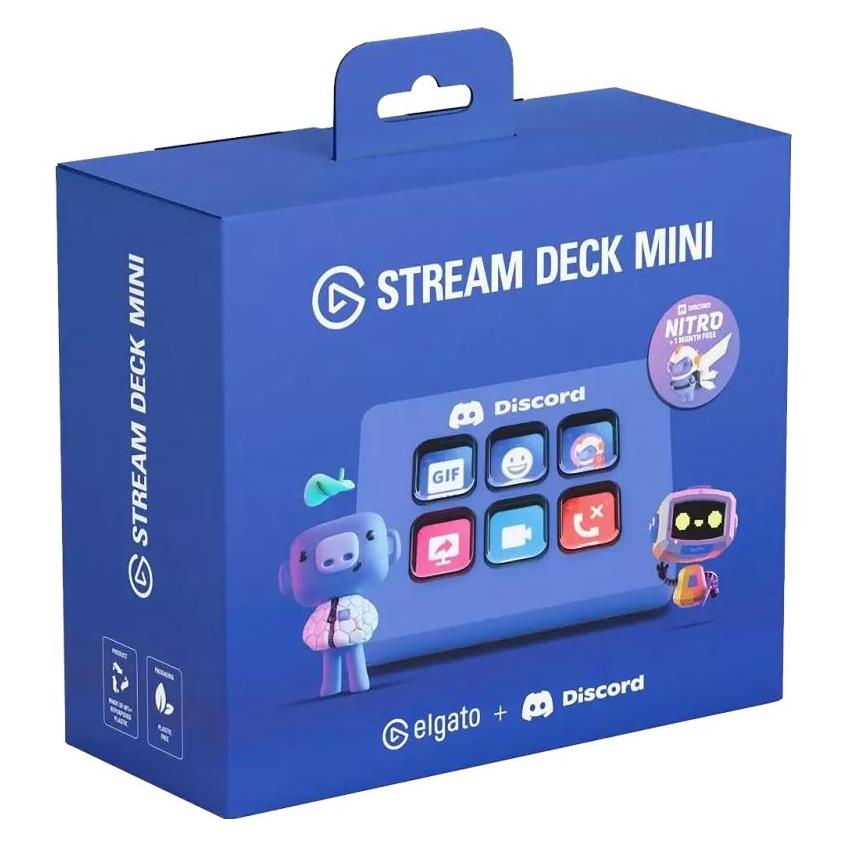
Elgato Stream Deck Mini – Discord Edition, Streaming Deck, BlauStummschalten, Ein- und Ausgabe deaktivieren oder Bildschirm teilen – alles mit nur einem Fingertipp. Legendäres Blurple-Design: Komplett in Discords unverwechselbarem Blurple – passt perfekt zu deinem Setup. Vorkonfigurierte Shortcuts: Die wichtigsten Discord-Aktionen sind bereits voreingestellt – einfach anschließen und loslegen. Kompaktes Kraftpaket: Sechs anpassbare LCD-Tasten in einem platzsparenden Format – perfekt für dein Gaming-Setup. Profile in Sekunden wechseln: Discord steuern, streamen, Musik abspielen oder Apps starten – ganz einfach umschalten. Sofortiges Feedback: Animierte Icons zeigen dir direkt, was gerade aktiv ist. Stream Deck Ecosystem: Über Discord hinaus hast du Zugriff auf tausende Plugins und Aktionen mit der Stream Deck Software. Plug & Play: Einfach per USB verbinden und loslegen – ganz ohne Treiber unter Windows und macOS. Individuelle Sammlerbox: Verpackt in einer besonderen Discord-Box, die Du garantiert behalten willst.53,87 €*Versand: 0,00 €Sichere Weiterleitung zum Anbieter
-
Wie deaktiviere ich das Video beim Discord Voice Chat?
Um das Video im Discord Voice Chat zu deaktivieren, musst du in den Voice-Einstellungen auf das Symbol für Video klicken und es ausschalten. Dadurch wird deine Webcam deaktiviert und andere Teilnehmer können dich nicht mehr im Video sehen. **
-
Warum stürzt Discord bei Voice-Calls mit Video ab?
Es gibt verschiedene mögliche Gründe, warum Discord bei Voice-Calls mit Video abstürzen könnte. Es könnte an einer schlechten Internetverbindung liegen, die zu Verbindungsproblemen führt. Es könnte auch an einem Fehler in der Discord-Software selbst liegen, der zu Abstürzen führt. Es ist auch möglich, dass die Hardware des Computers nicht ausreichend ist, um die Anforderungen von Discord mit Video zu erfüllen. **
-
Warum wird mein eigenes Video auf Discord nicht angezeigt?
Es gibt mehrere mögliche Gründe, warum dein eigenes Video auf Discord nicht angezeigt wird. Es könnte sein, dass du die Berechtigungen nicht richtig eingestellt hast und andere Benutzer dein Video nicht sehen können. Es könnte auch sein, dass es technische Probleme gibt, wie zum Beispiel eine schlechte Internetverbindung oder ein Fehler in der Discord-App. Es kann hilfreich sein, die Einstellungen zu überprüfen und sicherzustellen, dass alles korrekt konfiguriert ist, und gegebenenfalls den Discord-Support zu kontaktieren, um weitere Hilfe zu erhalten. **
-
Wie kann ich die Auflösung beim Screen Sharing in Discord erhöhen?
Um die Auflösung beim Screen Sharing in Discord zu erhöhen, kannst du die Einstellungen für die Videoqualität anpassen. Klicke dazu auf das Zahnradsymbol neben deinem Benutzernamen, wähle "Einstellungen" und dann "Sprache & Video". Unter "Videoqualität" kannst du die Auflösung auf "720p" oder "1080p" erhöhen, sofern dein Computer und deine Internetverbindung dies unterstützen. **
* Alle Preise verstehen sich inklusive der gesetzlichen Mehrwertsteuer und ggf. zuzüglich Versandkosten. Die Angebotsinformationen basieren auf den Angaben des jeweiligen Shops und werden über automatisierte Prozesse aktualisiert. Eine Aktualisierung in Echtzeit findet nicht statt, so dass es im Einzelfall zu Abweichungen kommen kann. ** Hinweis: Teile dieses Inhalts wurden von KI erstellt.